
Microsoft Teams
Teams-Gespräche landen automatisch in der Anrufliste, Teams-Besprechungen legen Sie direkt im projectfacts-Kalender an. Ohne Meeting-URLs zu kopieren.
Kostenlos testenWas die Microsoft-Teams-Integration kann
Die Integration verbindet projectfacts über Microsoft Graph mit Ihrem Teams-Tenant und deckt zwei Richtungen ab: Teams-Anrufe werden automatisch protokolliert und erscheinen in der Telefonschnittstelle, und Teams-Besprechungen legen Sie direkt aus dem projectfacts-Kalender heraus an.
Damit entfällt das Nachsuchen. Wer nach einem Teams-Gespräch eine Mail schicken oder Zeit buchen will, musste die Adresse bisher im Mailprogramm heraussuchen und dem richtigen Anruf zuordnen. Jetzt hängt beides am protokollierten Gespräch.
Wofür die Teams-Integration gut ist
Gespräche protokolliert
Alle Teams-Anrufe der letzten sieben Tage in der Telefonschnittstelle, mit Zeitpunkt, Dauer und Hauptkontakt.
Meetings aus dem Kalender
Teams-Besprechungen im gewohnten Terminfenster anlegen, Microsoft verschickt die Einladungen.
Direkt anknüpfen
Zeiten auf ein Gespräch buchen oder eine Mail versenden, ohne die Adresse zu suchen.
Teams-Anrufe
Alle Gespräche in der Telefonschnittstelle
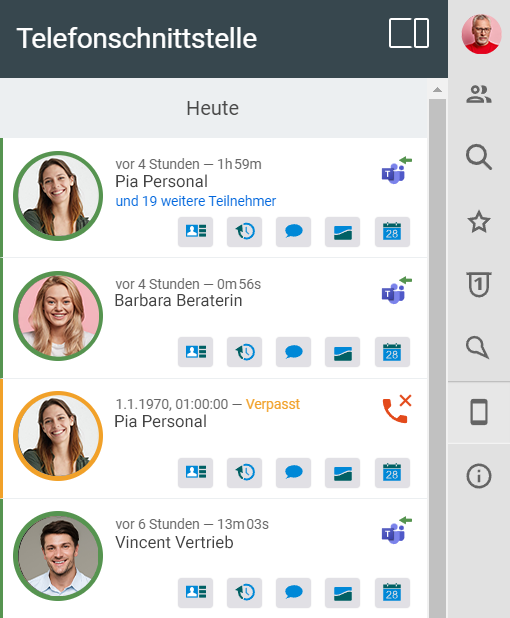
Über das Telefon-Symbol in der Sidebar greifen Sie auf alle ein- und ausgehenden Anrufe zu, darunter alle Teams-Gespräche der letzten sieben Tage. Haben Sie zusätzlich Ihre Telefonanlage angebunden, unterscheiden Sie Teams-Anrufe am Teams-Symbol oben rechts.
Eingehende Anrufe sind mit einem grünen Pfeil nach links gekennzeichnet, ausgehende mit einem blauen Pfeil nach rechts. Die Liste zeigt Zeitpunkt und Dauer sowie den Hauptkontakt; bei Gruppen-Meetings zusätzlich die Anzahl weiterer Teilnehmer.
- Teams-Gespräche der letzten sieben Tage
- Ein- und ausgehend farblich unterschieden
- Hauptkontakt und Teilnehmerzahl auf einen Blick
Anrufliste im CRM
Detaillierte Auswertung der Teams-Gespräche
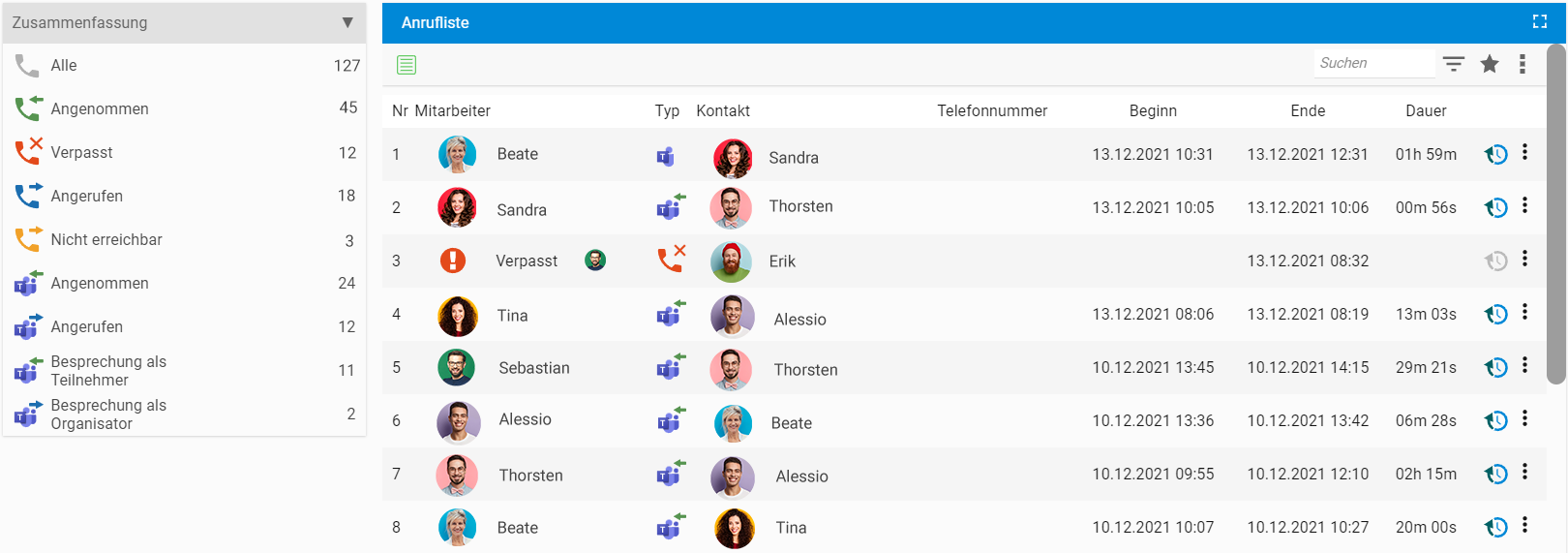
Die ausführliche Übersicht steht in der Anrufliste des CRM-Moduls. Je nach Berechtigung sehen Sie dort auch die Anrufe Ihrer Mitarbeiter.
Über den Quickfilter schalten Sie zwischen ein- und ausgehenden Anrufen um und unterscheiden Teams-Besprechungen danach, ob Sie ihnen als Organisator oder als Teilnehmer beigetreten sind. Ein Klick auf eine Zeile führt zum Hauptkontakt des Anrufs, sofern er im CRM hinterlegt ist.
- Start- und Endzeitpunkt sowie Dauer je Gespräch
- Filter nach Richtung sowie Organisator oder Teilnehmer
- Sprung zum Hauptkontakt per Klick
Teams und projectfacts verbinden
In einer kostenlosen Erstberatung gehen wir die Einrichtung durch und zeigen, was die Anbindung im Arbeitsalltag Ihres Teams bringt.
Jetzt Beratung anfragen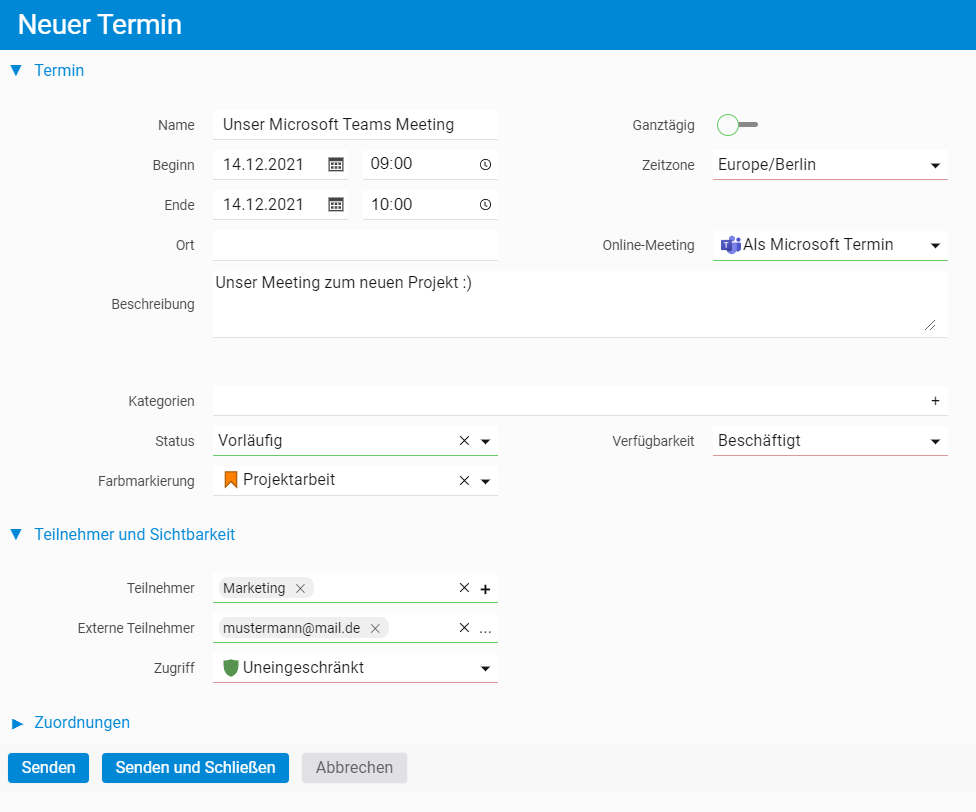
Teams-Besprechungen
Meetings direkt in projectfacts anlegen
Sie klicken wie gewohnt auf das Plus-Symbol im Teamkalender und wählen einen neuen Termin. Im Feld Online-Meeting wählen Sie „Als Microsoft Termin“, tragen die Termindetails ein und fügen die Teilnehmer hinzu, Gruppen und Personen aus Ihrer Organisation ebenso wie externe Gäste.
Nach dem Senden verschickt Microsoft automatisch die Einladungen an alle hinterlegten Teilnehmer, Titel und Beschreibungstext werden in die Mail übernommen. Ändern Sie später Uhrzeit oder Beschreibung, geht automatisch eine aktualisierte Einladung heraus.
- Teams-Meeting im gewohnten Terminfenster anlegen
- Interne und externe Teilnehmer hinzufügen
- Einladungen und Aktualisierungen automatisch versendet
So wird die Schnittstelle eingerichtet
Die Anbindung wird einmalig in der Konfiguration aktiviert. Unser Beratungsteam unterstützt Sie dabei.
Drei Schritte in der Konfiguration
In der Konfiguration wechseln Sie zum Menüpunkt Allgemein und wählen dort Schnittstellen. Über die Schaltfläche Zugriff auf Microsoft Graph gewähren erteilen Sie projectfacts die Administratorgenehmigung. Anschließend ordnen Sie über Azure AD Benutzer zuordnen Ihre Mitarbeiter den passenden Nutzern zu.
Für die Anrufprotokollierung klicken Sie zuletzt auf Teams Anrufhistorie aktivieren. Für Besprechungen genügen die ersten beiden Schritte.
- Zugriff auf Microsoft Graph gewähren
- Azure-AD-Benutzer den Mitarbeitern zuordnen
- Teams Anrufhistorie aktivieren
Ihre Vorteile auf einen Blick
Keine verstreuten Meetings
Termine und Gespräche liegen dort, wo Sie ohnehin arbeiten.
Abrechenbar
Zeiten direkt auf ein Teams-Gespräch buchen.
Nachvollziehbar
Jedes Gespräch am Kontakt und in der Anrufliste auffindbar.
Noch Fragen? Wir haben die passende Antwort!
Sie möchten Microsoft Teams an projectfacts anbinden? Unser Beratungsteam unterstützt Sie bei der Einrichtung.